Domain snakeskin.de kaufen?
Wir ziehen mit dem Projekt
snakeskin.de um.
Sind Sie am Kauf der Domain
snakeskin.de interessiert?
domain@kv-gmbh.de · 0541-91531010
Domain snakeskin.de kaufen?
Warum verlieren Blender-Objekte ihre Textur?
Blender-Objekte können ihre Textur verlieren, wenn die Verknüpfung zur Texturdatei verloren geht oder wenn die Texturdatei selbst gelöscht oder verschoben wird. Dies kann auch passieren, wenn das Objekt in eine andere Datei importiert oder exportiert wird, ohne die Texturdatei mitzunehmen. In solchen Fällen muss die Textur erneut verknüpft oder wiederhergestellt werden, um sie auf dem Objekt anzuzeigen. **
Was ist ein Blender-GFX-Textur-Glitch?
Ein Blender-GFX-Textur-Glitch bezieht sich auf ein Problem oder einen Fehler in der Texturierung von 3D-Modellen, die mit der Software Blender erstellt wurden. Dies kann dazu führen, dass die Texturen falsch angezeigt werden, sich überlappen oder verzerrt sind. Solche Glitches können das Erscheinungsbild des Modells beeinträchtigen und müssen möglicherweise behoben werden, um das gewünschte Ergebnis zu erzielen. **

Ähnliche Suchbegriffe für Blender
Top-Angebote
Produkte zum Begriff Blender:
-
Xotic X BlenderXotic X Blender, Effekt Loop, True Bypass, einsetzbar in seriellem oder parallelem Effektweg, kann dank der Anschlüsse IN, OUT, SEND und RETURN an jeder Stelle eingesetzt werden, Fußschalter für Blend on/off, True Bypass, FX Phasenschalter (invert/normal), Boost Switch (+6dB), Volume-, Bass- und Trebleregler mit Center Tasterung, Stromversorgung mit 9V Batterie oder 9VDC Netzteil (nicht im Lieferumfang enthalten, Art.Nr. #409939)219,00 €*Versand: 0,00 €Sichere Weiterleitung zum Anbieter
-
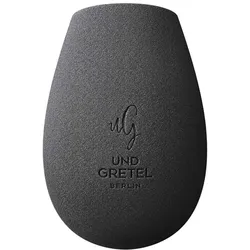
Make-up BlenderMake-up Blender in aufregendem Schwarz aus 95 % Bio-Polyurethan, gewonnen aus Mais, Maniok und Zuckerrohrsaft. Vor der Verwendung leicht angefeuchtet, lässt er Deine Foundation gleichmäßig und makellos mit der Gesichtshaut verschmelzen. verfeinert optisch den Teint & vergrößerte Poren Make-up-Tool, wiederverwendbar Mit einem sanften Shampoo waschbar Lebensdauer: Bis zu 3 Monaten Material: Zu 95 % aus Bio-Polyurethan, gewonnen aus Mais, Maniok und Zuckerrohrsaft. Manioköl optimiert die Materialgeschmeidigkeit, während für die Farbgebung rein pflanzliche Pigmente einfließen. Anwendung: Der eiförmige Blender wird vor der Verwendung leicht angefeuchtet, um die Foundation gleichmäßig und makellos mit der Gesichtshaut zu verschmelzen. Der Schwamm sollte regelmäßig mit einem sanften Shampoo gewaschen werden und hat eine Lebensdauer von bis zu 3 Monaten. Dann sollte er aus hygienischen Gründen dem Bio-Recycling zugeführt werden.17,10 €*Versand: 4,90 €Sichere Weiterleitung zum Anbieter


-
Wie skaliere ich die Textur in Blender?
Um die Textur in Blender zu skalieren, kannst du den UV-Editor öffnen und die gewünschten UV-Koordinaten auswählen. Dann kannst du entweder die UV-Koordinaten manuell verschieben, um die Textur zu skalieren, oder du kannst den UV-Skalierungswerkzeug verwenden, um die Textur proportional zu vergrößern oder zu verkleinern. **
-
Warum zieht die Textur im Blender Streifen?
Die Streifen in der Textur im Blender können verschiedene Ursachen haben. Eine mögliche Ursache ist eine zu niedrige Auflösung der Textur, wodurch die einzelnen Pixel sichtbar werden. Eine andere mögliche Ursache ist eine falsche Einstellung der Texturkoordinaten, die zu einer ungleichmäßigen Verteilung der Textur führt. Es kann auch sein, dass die Textur nicht nahtlos wiederholt wird, was zu sichtbaren Kanten führt. **
-
Warum wird die Textur im Blender nicht gerendert?
Es gibt mehrere mögliche Gründe, warum die Textur im Blender nicht gerendert wird. Einer der häufigsten Gründe ist, dass die Textur nicht korrekt auf das Objekt angewendet wurde oder dass die Textur nicht richtig konfiguriert ist. Es ist auch möglich, dass die Textur im Render-Modus deaktiviert ist oder dass die Einstellungen für das Rendern der Textur nicht korrekt konfiguriert sind. **
-
Wie exportiere ich eine Blender FBX-Datei mit Textur?
Um eine Blender FBX-Datei mit Textur zu exportieren, musst du sicherstellen, dass die Textur korrekt auf das Modell angewendet ist. Dann gehst du zum Menü "Datei" und wählst "Exportieren" aus. Wähle das FBX-Format und aktiviere die Option "Materialien" und "Texturen". Klicke auf "Exportieren" und wähle den Speicherort für die Datei aus. **


Wie gebe ich einem Objekt in Blender eine Textur?
Um einem Objekt in Blender eine Textur zu geben, musst du zunächst eine Textur erstellen oder importieren. Dann musst du das Material des Objekts bearbeiten und die Textur zuweisen. Du kannst dies tun, indem du das Material-Panel öffnest, eine neue Textur hinzufügst und diese dann im Textur-Panel konfigurierst. **
Wie kann ich die unscharfe Textur in Blender ändern?
Um die unscharfe Textur in Blender zu ändern, kannst du den Wert für den "Filter" in den Textur-Einstellungen anpassen. Ein niedrigerer Wert führt zu einer schärferen Textur, während ein höherer Wert zu einer unschärferen Textur führt. Du kannst auch den "Mipmap" Wert ändern, um die Schärfe der Textur anzupassen. **
Top-Angebote
Produkte zum Begriff Blender:
-
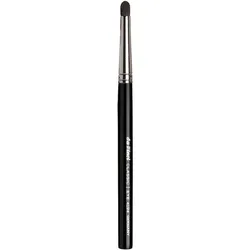
Classic - BlenderGEEIGNET ZUM AUFTRAGEN VON - Puder-Lidschatten EIGENSCHAFT - zum Definieren der Lidfalte (sog. Banane) - perfekt zum Verwischen des Lidschattens in der Lidfalte - zeichnet besonders weiche Übergänge VORTEIL BEIM SCHMINKEN - beim Auftragen kein "Verstäuben" der Partikel - weniger Lidschattenverbrauch - Vermeidung von Farbansammlungen in der Lidfalte - weiche Farbverläufe HAAR Fehhaare - außerordentlich geschmeidig - verleiht ein besonders angenehmes Hautgefühl - „zaubert” weiche Übergänge und ein zartes Schminkergebnis ZWINGE - sog. Silberzwinge STIEL - schwarz-glänzend lackierter, handlicher Holzgriff21,80 €*Versand: 4,90 €Sichere Weiterleitung zum Anbieter
-
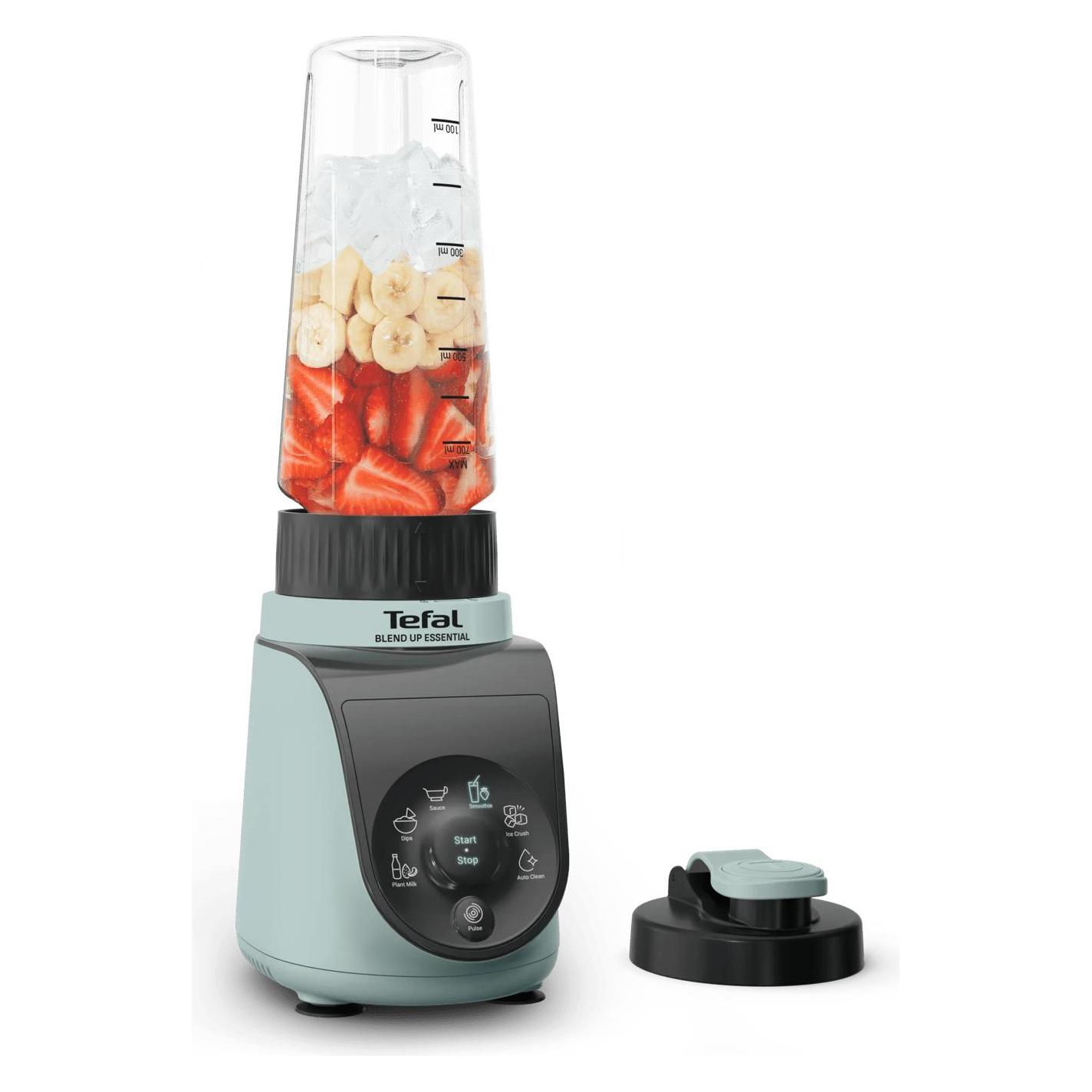
Jouéco BlenderHolz-Standmixer von Jouéco verfügt über eine hochwertige Holzoberfläche und wird mit enthaltenem Zubehör für kleine Köche geliefert. Für fantasievolles Küchenspiel entwickelt, ist dieser Holz-Standmixer aus Holz gefertigt und hochwertig verarbeitet, passend zur Qualität des enthaltenen Zubehörs. Ideal für Rollenspiel-Kochspaß mit einem langlebigen, gut verarbeiteten Holzdesign.17,88 €*Versand: 5,99 €Sichere Weiterleitung zum Anbieter
-
Warum verlieren Blender-Objekte ihre Textur?
Blender-Objekte können ihre Textur verlieren, wenn die Verknüpfung zur Texturdatei verloren geht oder wenn die Texturdatei selbst gelöscht oder verschoben wird. Dies kann auch passieren, wenn das Objekt in eine andere Datei importiert oder exportiert wird, ohne die Texturdatei mitzunehmen. In solchen Fällen muss die Textur erneut verknüpft oder wiederhergestellt werden, um sie auf dem Objekt anzuzeigen. **
-
Was ist ein Blender-GFX-Textur-Glitch?
Ein Blender-GFX-Textur-Glitch bezieht sich auf ein Problem oder einen Fehler in der Texturierung von 3D-Modellen, die mit der Software Blender erstellt wurden. Dies kann dazu führen, dass die Texturen falsch angezeigt werden, sich überlappen oder verzerrt sind. Solche Glitches können das Erscheinungsbild des Modells beeinträchtigen und müssen möglicherweise behoben werden, um das gewünschte Ergebnis zu erzielen. **
-
Wie skaliere ich die Textur in Blender?
Um die Textur in Blender zu skalieren, kannst du den UV-Editor öffnen und die gewünschten UV-Koordinaten auswählen. Dann kannst du entweder die UV-Koordinaten manuell verschieben, um die Textur zu skalieren, oder du kannst den UV-Skalierungswerkzeug verwenden, um die Textur proportional zu vergrößern oder zu verkleinern. **
-
Warum zieht die Textur im Blender Streifen?
Die Streifen in der Textur im Blender können verschiedene Ursachen haben. Eine mögliche Ursache ist eine zu niedrige Auflösung der Textur, wodurch die einzelnen Pixel sichtbar werden. Eine andere mögliche Ursache ist eine falsche Einstellung der Texturkoordinaten, die zu einer ungleichmäßigen Verteilung der Textur führt. Es kann auch sein, dass die Textur nicht nahtlos wiederholt wird, was zu sichtbaren Kanten führt. **
Ähnliche Suchbegriffe für Blender
-
Xotic X BlenderXotic X Blender, Effekt Loop, True Bypass, einsetzbar in seriellem oder parallelem Effektweg, kann dank der Anschlüsse IN, OUT, SEND und RETURN an jeder Stelle eingesetzt werden, Fußschalter für Blend on/off, True Bypass, FX Phasenschalter (invert/normal), Boost Switch (+6dB), Volume-, Bass- und Trebleregler mit Center Tasterung, Stromversorgung mit 9V Batterie oder 9VDC Netzteil (nicht im Lieferumfang enthalten, Art.Nr. #409939)219,00 €*Versand: 0,00 €Sichere Weiterleitung zum Anbieter
-
Make-up BlenderMake-up Blender in aufregendem Schwarz aus 95 % Bio-Polyurethan, gewonnen aus Mais, Maniok und Zuckerrohrsaft. Vor der Verwendung leicht angefeuchtet, lässt er Deine Foundation gleichmäßig und makellos mit der Gesichtshaut verschmelzen. verfeinert optisch den Teint & vergrößerte Poren Make-up-Tool, wiederverwendbar Mit einem sanften Shampoo waschbar Lebensdauer: Bis zu 3 Monaten Material: Zu 95 % aus Bio-Polyurethan, gewonnen aus Mais, Maniok und Zuckerrohrsaft. Manioköl optimiert die Materialgeschmeidigkeit, während für die Farbgebung rein pflanzliche Pigmente einfließen. Anwendung: Der eiförmige Blender wird vor der Verwendung leicht angefeuchtet, um die Foundation gleichmäßig und makellos mit der Gesichtshaut zu verschmelzen. Der Schwamm sollte regelmäßig mit einem sanften Shampoo gewaschen werden und hat eine Lebensdauer von bis zu 3 Monaten. Dann sollte er aus hygienischen Gründen dem Bio-Recycling zugeführt werden.17,10 €*Versand: 4,90 €Sichere Weiterleitung zum Anbieter
-
BIRKENSPANNER Glitzerpinsel BlenderPinsel zum Auftragen von BIRKENSPANNER Bioglitzer. Weiche und gleichzeitig stabile Borsten mit Bambusaktivkohle. Hautfreundlich und natürlich antibakteriell. Griff aus Bambus.Blender Pinsel: Ideal für großflächiges Auftragen von Glitzer, z.B. im Bart oder Dekolleté.9,90 €*Versand: 5,49 €Sichere Weiterleitung zum Anbieter
-
Schertler Yellow BlenderSchertler Yellow Blender Preamp - Aluminiumgehäuse, Send & Return, Kopfhörerausgang, Class A Elektronik, 3 Inputs für Instrumente und Mikrofone, 4 Band EQ für 2 Kanäle, Notchfilter, DI Out, inkl. Netzteil und Tasche819,00 €*Versand: 0,00 €Sichere Weiterleitung zum Anbieter
-
Warum wird die Textur im Blender nicht gerendert?
Es gibt mehrere mögliche Gründe, warum die Textur im Blender nicht gerendert wird. Einer der häufigsten Gründe ist, dass die Textur nicht korrekt auf das Objekt angewendet wurde oder dass die Textur nicht richtig konfiguriert ist. Es ist auch möglich, dass die Textur im Render-Modus deaktiviert ist oder dass die Einstellungen für das Rendern der Textur nicht korrekt konfiguriert sind. **
-
Wie exportiere ich eine Blender FBX-Datei mit Textur?
Um eine Blender FBX-Datei mit Textur zu exportieren, musst du sicherstellen, dass die Textur korrekt auf das Modell angewendet ist. Dann gehst du zum Menü "Datei" und wählst "Exportieren" aus. Wähle das FBX-Format und aktiviere die Option "Materialien" und "Texturen". Klicke auf "Exportieren" und wähle den Speicherort für die Datei aus. **
-
Wie gebe ich einem Objekt in Blender eine Textur?
Um einem Objekt in Blender eine Textur zu geben, musst du zunächst eine Textur erstellen oder importieren. Dann musst du das Material des Objekts bearbeiten und die Textur zuweisen. Du kannst dies tun, indem du das Material-Panel öffnest, eine neue Textur hinzufügst und diese dann im Textur-Panel konfigurierst. **
-
Wie kann ich die unscharfe Textur in Blender ändern?
Um die unscharfe Textur in Blender zu ändern, kannst du den Wert für den "Filter" in den Textur-Einstellungen anpassen. Ein niedrigerer Wert führt zu einer schärferen Textur, während ein höherer Wert zu einer unschärferen Textur führt. Du kannst auch den "Mipmap" Wert ändern, um die Schärfe der Textur anzupassen. **
* Alle Preise verstehen sich inklusive der gesetzlichen Mehrwertsteuer und ggf. zuzüglich Versandkosten. Die Angebotsinformationen basieren auf den Angaben des jeweiligen Shops und werden über automatisierte Prozesse aktualisiert. Eine Aktualisierung in Echtzeit findet nicht statt, so dass es im Einzelfall zu Abweichungen kommen kann. ** Hinweis: Teile dieses Inhalts wurden von KI erstellt.